Test digitale fotolijst Digi Comforts DC-888. Deze dititale fotolijst met wifi en frameo app uitgebreid getest.
- Gekocht en getest
- Het eerste gebruik
- Eerste installatie
- Frameo app installeren en foto’s delen
- Andere manieren om foto’s toe te voegen
- Mogelijkheden van de lijst
- Meldingen bij toevoegen van foto’s
- Vrienden toevoegen
- Foto’s verbeteren en/of bijsnijden
- Kleuren van foto’s verbeteren
- Foto’s bijsnijden/ croppen
- Afspelen in shuffle mode
- Testresultaat
Gekocht en getest
Ik had al langer het idee om een digitale fotolijst te kopen, maar mijn vrouw zag er de meerwaarde niet van. Uiteindelijk heb ik toch de knoop doorgehakt en heb deze digitale fotolijst gekocht bij Bol. De mooiste herinneringen die de hele dag voorbij komen.
Toen ik begon met zoeken naar een goede betaalbare lijst, zag ik even door de bomen het bos niet meer. Er zijn zoveel verschillende merken en prijzen. De onderlinge verschillen zijn ook niet heel groot. Maar je moet een keuze maken. Ik heb deze fotolijst gekocht, omdat de ervaringen goed waren.
Een hele complete lijst met digitale fotolijsten vind je hier bij Bol.
Het eerste gebruik van deze digitale fotolijst
Mijn test verslag over deze digitale fotolijst begint bij het in gebruik nemen ervan. Hierover heb ik niets negatiefs te zeggen. ‘Een kind kan de was doen’, zoals we het in het Nederlands zeggen. Bij het in gebruik nemen kun je weinig tot niets verkeerd doen. Stekker erin en hij start vanzelf met de eerste installatie.
Eerste installatie
Als je de digitale fotolijst voor de eerste keer aanzet, dan doorloop je automatisch een installatiemenu. Dit is heel simpel door aan te klikken welke taal je wilt gebruiken, je controleert de datum en de tijd, je maakt contact met je eigen wifi netwerk en er wordt een software-update uitgevoerd. Het lastigste hieraan is dat je je wifi wachtwoord moet weten en die weten een hoop mensen niet. Over de eerste installatie van deze digitale fotolijst kan ik je in deze test weinig anders meer vertellen. De installatie ging snel en soepel.
Frameo app installeren en foto’s delen
Foto’s aan het geheugen van de digitale fotolijst toevoegen kan op een paar manieren. De meestgebruikte manier is door gebruik te maken van de Frameo app. De app zal ik eerst bespreken in de test resultaten over deze digitale fotolijst.
In het instructieboekje staat een QR code. Deze code kun je scannen met je telefoon of tablet, waarna je de app kunt downloaden. Bij het opstarten van Frameo app krijg je de keuze om in te loggen in een bestaand account, of om een gratis account aan te maken. Je kunt eventueel ook doorgaan zonder account, maar dit heeft wat minder mogelijkheden. Ik heb een gratis account aangemaakt en dat is voor mij zeker voldoende. Ik heb geen back up nodig voor mijn foto’s.
Een account is snel aangemaakt waarna je in kunt loggen in de app. Het menu in de Frameo app is eenvoudig en overzichtelijk. Er valt voor de test van deze digitale fotolijst verder niet zo heel veel te vertellen over deze app.
Met de gratis versie kun je vanaf je telefoon of tablet heel simpel foto’s toevoegen. In de Frameo app selecteer je de map waarin de foto’s op je telefoon of tablet staan, je selecteert de foto’s en stuurt ze naar je fotolijst.
Het enige dat ik vervelend vind, is dat je per keer maximaal 10 foto’s kunt versturen. Als je meer foto’s naar de lijst wilt sturen, moet je goed onthouden bij welke foto je bent gebleven.
Andere manieren om foto’s toe te voegen aan het apparaat
Naast het toevoegen van foto’s aan het interne geheugen van de fotolijst via de app, zijn er nog twee mogelijkheden om dit te doen. Je kunt een micro sd kaart waar foto’s op staan gebruiken en je kunt de fotolijst met een USB-kabel aansluiten aan je PC of laptop. Voor deze test heb ik alleen de micro sd kaart gebruikt om foto’s naar de digitale fotolijst te sturen. De USB mogelijkheid heb ik niet gebruikt.
Als je foto’s op een micro sd kaart hebt staan, dan kun je deze kaart aan de achterkant in de fotolijst steken. Hierna kan je vanuit het menu de foto’s kopiëren van de sd kaart naar het interne geheugen van de lijst.
Voor gebruik van de USB-aansluiting moet dit op een vergelijkbare manier gaan, maar dat heb ik dus niet getest.
Test van de mogelijkheden van de digitale fotolijst
Door het scherm van de fotolijst aan te raken, popt er een schermpje op met mogelijkheden om de fotolijst te bedienen. Het scherm reageert heel soepel op de aanrakingen. Hier vandaan kan je heel simpel in het instellingenmenu komen. De instellingen zijn ook heel overzichtelijk en simpel. Er zitten naar mijn idee geen instellingen in die onduidelijk zijn of vragen op zouden moeten roepen. Iedereen, jong en oud, kan hier zonder problemen de digitale fotolijst aanpassen aan zijn of haar wensen.
In deze test noem ik maar een paar van de meest gebruikte mogelijkheden die je in kan stellen in deze digitale fotolijst. Dit zijn onder andere:
De helderheid van het scherm, de snelheid waarmee de foto’s wisselen, de volgorde waarin de foto’s wisselen, geluiden en meldingen bij het plaatsen van nieuwe foto’s in de lijst en meer.
Zoals gezegd is dit allemaal duidelijk, simpel en snel in te stellen.
Meldingen bij toevoegen foto’s
In de instellingen van het apparaat kan je aangeven welke meldingen je te zien of horen krijgt als er nieuwe foto’s worden toegevoegd. Standaard verschijnt er een klein pop-upje links boven in het scherm wanneer er nieuwe foto’s in het geheugen worden gezet en klinkt er een geluidssignaal. Hierbij wordt ook weergegeven wie de foto’s heeft geplaatst.
In het begin is het geluid wel grappig, maar als je heel veel foto’s achter elkaar toevoegt, kan dit ‘belletje’ wel wat gaan irriteren. Mijn advies is dan ook om het geluid even uit te zetten wanneer je in het begin veel foto’s toe gaat voegen. Als je klaar bent, dan kun je het geluid weer aanzetten. De melding kan wel handig zijn wanneer je vrienden hebt toegevoegd die ook foto’s kunnen toevoegen.
Vrienden toevoegen
Ik ben niet van plan om andere mensen toegang te geven om foto’s toe te voegen aan mijn lijst, maar die mogelijkheid is er wel. Voor deze test heb ik een vriend tijdelijk toegang gegeven tot mijn digitale fotolijst.
Het toevoegen van een vriend is vrij simpel. Je kunt dit gewoon op het scherm in het menu regelen. Klik op ‘vriend toevoegen’ en volg samen met de persoon die je toegang wilt geven de instructies. Na het installeren van de Frameo app op zijn of haar toestel, kan deze vriend ook foto’s toevoegen aan de lijst.
Dat is leuk, want zo kan je meteen meegenieten van wat die vriend op dat moment ergens beleeft. Zijn of haar vakantiefoto’s verschijnen ineens op je scherm. Het nadeel hiervan is wel dat je geen controle hebt over wat voor foto’s er geplaatst worden. Komen er foto’s op die je niet wilt moet je ze handmatig verwijderen.
Foto’s verbeteren en bijsnijden. Dit komt uit mijn test bij deze digitale fotolijst
Toen ik de fotolijst net ben gaan gebruiken, heb ik gewoon veel foto’s in het geheugen gezet. Toen al deze foto’s voorbij kwamen op het scherm zag ik wel dat het beter was om toch niet zomaar alle foto’s direct over te zetten naar de lijst. Er zijn twee punten die ik je als tip mee geef, zodat je niet dezelfde ervaring krijgt.
1 – Foto’s bijsnijden voordat je ze uploadt
Dit is denk ik de meest handige tip die ik je mee kan geven bij het plaatsen van foto’s.
De lijst is niet zo heel groot. Zeker als je er een stukje vandaan zit, dan wordt het lastiger om alle details te zien. Je hebt vaker foto’s die niet alleen je onderwerp groot in beeld hebben staan, maar waarbij er rondom je onderwerp veel details zijn te zien. Het nadeel als je iets verder bij de lijst vandaan zit, is dat je dan goed moet kijken wat er exact op de foto staat. Dit kan je oplossen door je foto’s eerst bij te snijden/ croppen. Als je de foto aanpast zodat je onderwerp duidelijk het grootste deel van het beeld vult, ziet dat er op de lijst veel beter uit.
De fotolijst staat standaard in de stand dat hij alle foto’s aanpast aan je scherm en beeldvullend maakt. Dat betekent dat hij automatisch inzoomt op je foto’s zodat het hele beeld gebruikt wordt. Ik heb dit uitgezet omdat er regelmatig foto’s voorbij kwamen waarvan het onderwerp half uit beeld was verdwenen! De stand die ik gebruik is dat alle foto’s volledig in beeld te zien zijn, dus niet inzoomen op de foto’s. Als je dan de bijgesneden foto’s bekijkt ziet dat er stukken beter uit.
2 – Kleuren van foto’s verbeteren voor je ze uploadt
Ik heb ook een test gedaan met de helderheid van de kleuren op deze digitale fotolijst. Foto’s die je normaal uploadt naar de lijst zien er prima uit. Ik maak foto’s met mijn telefoon, maar ook met een goede spiegelreflexcamera. Alle foto’s zien er prima uit op de lijst, maar ik ben toch begonnen om de meeste foto’s eerst even kort te bewerken voor ik ze naar de lijst stuur. Dat doe ik simpel met een druk op de knop op mijn telefoon.
Het is me opgevallen dat de foto’s er op de lijst nog veel mooier uit gaan zien als je de kleuren een boost geeft. De foto’s op het scherm worden dan een heel stuk helderder, dan dat je de foto’s rechtstreeks vanaf je camera of telefoon verstuurt. Met de software die tegenwoordig op de meeste telefoons of tablets zit is dit een fluitje van een cent. Ik selecteer een foto, ga naar bewerken en klik op verbeteren, dynamisch of boost. Dit is per foto een paar tellen werk. De beste versie zet ik door naar de fotolijst. De foto’s die je helderder hebt gemaakt en waarvan de kleuren meer benadrukt worden, zien er toch echt wel een stuk beter uit op het scherm.
Foto’s afspelen in shuffle play mode
Om heel eerlijk te zijn heb ik tot nu toe geen minpunten ontdekt aan deze lijst. Ik heb natuurlijk geen vergelijkingsmateriaal, maar voor mij werkt alles prima. Er is wel iets dat me is opgevallen.
Ik heb de afspeelvolgorde van mijn foto’s in shuffle mode staan. Dat betekent dat de foto’s in willekeurige volgorde worden afgespeeld. Wanneer je nieuwe foto’s toevoegt, dan worden daarna eerst alle nieuw toegevoegde foto’s afgebeeld. Daarna gaat de lijst weer over naar de shuffle stand. Ik denk dat dat bewust is gedaan zodat de nieuw toegevoegde foto’s van vrienden meteen zichtbaar zijn voor je.
In de shuffle stand valt het me wel op dat sommige foto’s veel voorbij komen en andere foto’s bijna nooit. Ik denk dat dat een punt is dat in de software van deze digitale fotolijst beter kan.
Test resultaten van de digitale fotolijst samengevat
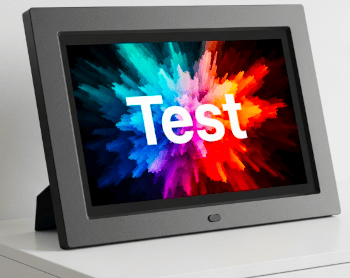
Ik ben heel tevreden met dit apparaatje. De foto’s zien er goed uit, zonder te overduidelijk aanwezig te zijn. Ze zien er inderdaad uit als foto’s en niet als een hel verlicht scherm. Het is aan te raden om de kleuren van de foto’s eerst een boost te geven, zodat ze er nog mooier uit gaan zien op het scherm.
Mijn voorkeur is om de gehele foto in het scherm te zetten zonder dat de fotolijst zelf inzoomt om de foto beeldvullend te maken. Als de lijst zelf inzoomt, kan dit soms rare resultaten opleveren.
Bijsnijden/ croppen van foto’s, zodat het onderwerp het grootste deel van de foto uitmaakt, is zeker handig omdat de foto’s er dan veel beter uitzien.
De instellingen en bediening van zowel de lijst al de Frameo app zijn kinderlijk eenvoudig.